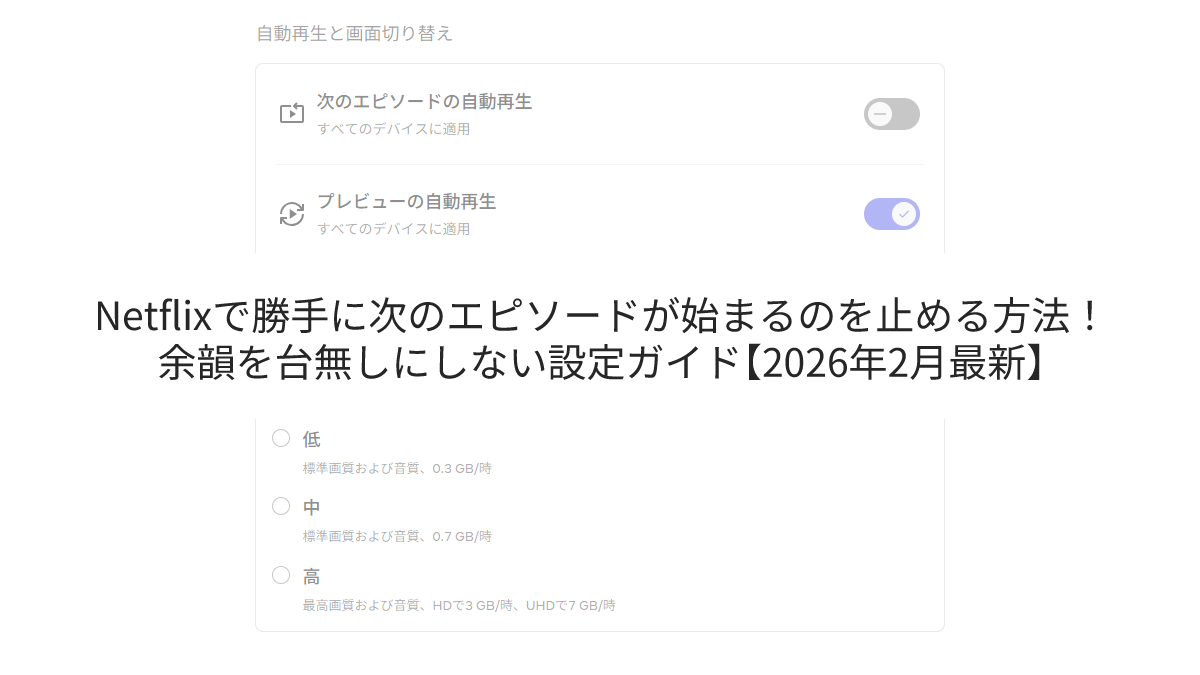
「作品の余韻に浸りたかったのに、一瞬で台無しにされた……」
先日、Netflixで『ひゃくえむ。』を夢中で見ていた時のことです。 ストーリーに引き込まれ、胸が熱くなったまま迎えたエンディング。 そこで流れてくる、Official髭男dism(ヒゲダン)の「らしさ」。
「大好きなヒゲダンの曲をバックに、作品の余韻をじっくり噛みしめたい!」
そう思った瞬間、画面には無情にも「次のエピソード」の文字が。 数秒後、私の感動を置き去りにしたまま、次の話が勝手に始まってしまいました。
Netflixはデフォルト(初期設定)だと、この「自動再生」がオンになっています。でも、設定を一つ変えるだけで、最後の一秒まで作品の世界に浸れるようになるんです。
今回は、私のような悲劇を繰り返さないために、Netflixで次のエピソードが勝手に始まるのを止める設定方法を解説します。
【最新版】Netflixの「自動再生」をオフにする手順(PC版)
2026年2月現在のPCブラウザ版での手順です。PCで一度設定すれば、同じアカウントを使っているテレビやスマホにも反映されます。
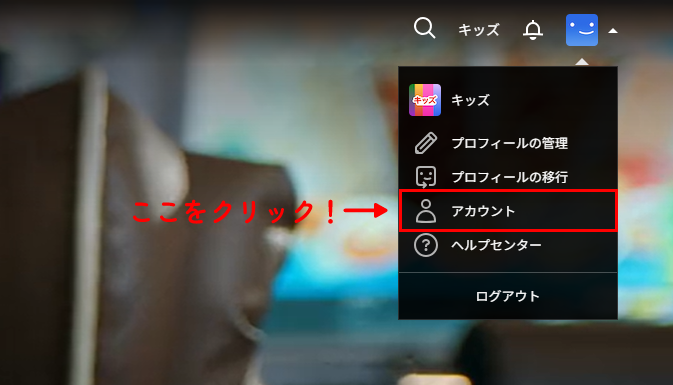
- 画面右上のアイコンから「アカウント」をクリック
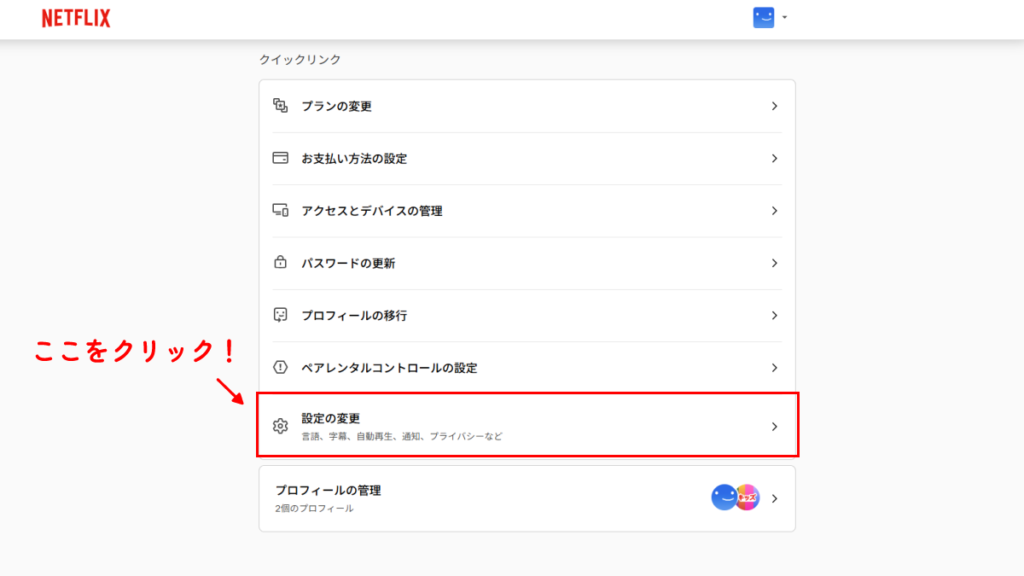
- 「クイックリンク」内にある「設定変更」をクリック
ここが以前の手順と少し変わっているポイントです。
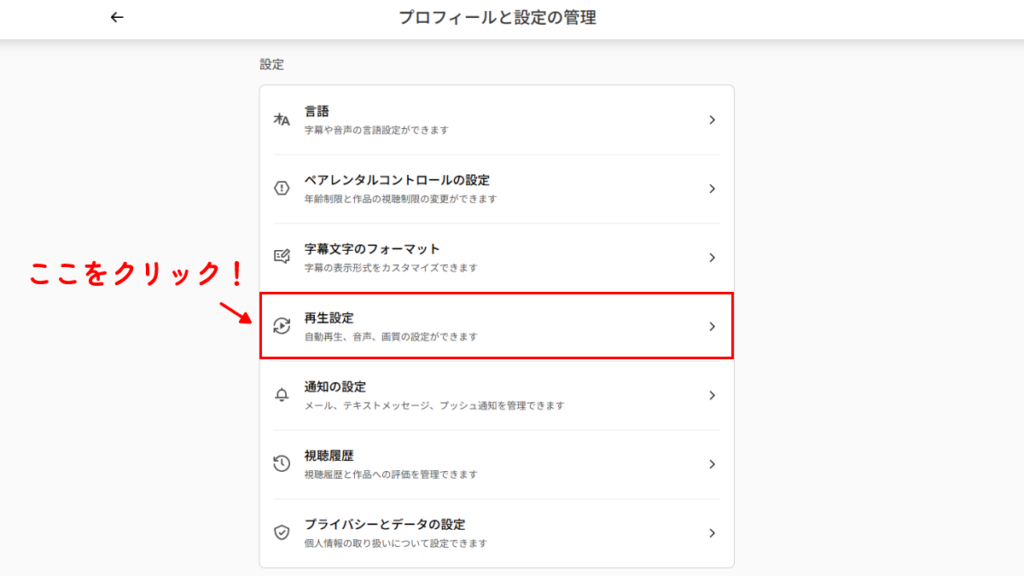
- 「プロフィールと設定の管理」にある「再生設定」をクリック
「設定」という項目の中にある「再生設定」を探しましょう。
- 「次のエピソードの自動再生」をOFFにする 「自動再生と画面切り替え」内にあるスイッチをOFFに切り替えます。
※注意ポイント 以前のNetflixには「保存」ボタンがありましたが、現在はOFFに切り替えた時点で設定が完了(自動保存)されるようになっています。「保存ボタンがない!」と焦らなくても大丈夫。スイッチの色が変わればOKです!
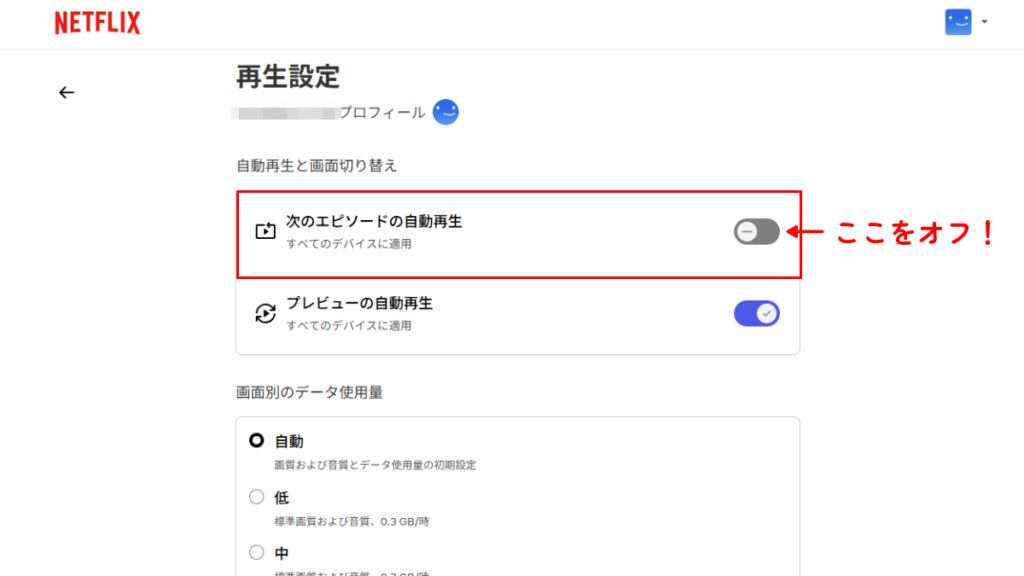
※本記事の内容は、筆者が2026年2月時点で実際にPCブラウザ版Netflixで確認した操作手順をもとにしています。
設定したのに止まらない時の注意点
設定を変更した直後は、反映されるまで少し時間がかかる場合があります。もし設定したのに次の話が始まってしまう時は、以下のことを試してみてください。
- アプリの再起動: 一度Netflixのアプリを完全に閉じて、もう一度開き直す。
- 再ログイン: 一度ログアウトしてから、再度ログインし直す。
- デバイスの確認: 反映されない場合は、PCブラウザ版の再生設定画面でスイッチがOFFになっているかを再度確認してみてください。
まとめ:これで最後の一秒まで感動に浸れる!
一度設定してしまえば、もう大切な主題歌を遮られることはありません。
『ひゃくえむ。』のような熱い作品を見た後、ヒゲダンの「らしさ」を最後まで聴きながら、じっくりと余韻に浸る……。これこそが、ファンにとって最高の視聴体験ですよね。
「勝手に次が始まって困る!」と思っていた方は、ぜひ今すぐ設定を見直してみてください。自分好みの設定で、ストレスのないNetflixライフを楽しみましょう!