この記事は、2026年2月12日、電車で移動中に、筆者本人のアカウントを使って
AndroidスマホのブラウザからDMMプレミアムの解約操作を行い、その流れと表示を記録した一次情報記事です。
アプリやPC操作は扱っていません。
本記事では、実際に操作した画面と表示をもとに、Androidスマホのブラウザから解約するまでの流れと、迷いやすかったポイントを記録しています。
なぜこの記事を書いたのか
DMMプレミアムの解約を行う前は、「本当に簡単に解約できるのか」という点が一番不安でした。
特に、最初の解約ボタンを見つけられるのかという点が気になっていました。
一方で、アプリではなくブラウザから解約すること自体に、不安はありませんでした。
今回はAndroidスマホのブラウザで検証した理由
普段から作品の視聴はブラウザで行っており、日常的に使っている環境でそのまま解約できるかを確認したかったためです。
実際、DMMの利用はアプリではなく、普段からブラウザが中心です。
今回の検証環境
使用した端末とAndroidのバージョン
- 端末:Xperia
- Androidバージョン:14
- 使用端末:1台のみ
使用したブラウザと通信環境
- ブラウザ:Chrome
- 通信環境:モバイル回線
- 電車移動中のモバイル回線でしたが、操作途中で通信が切れることはありませんでした。
DMMプレミアムをAndroidブラウザから解約するまでの流れ
ここでは、実際に操作した順番に沿って記録します。
マイページへアクセスするまでの操作
Chromeの検索からDMMのページにアクセスしました。
ログインは自動ログイン状態で、あらためてログイン操作は行っていません。
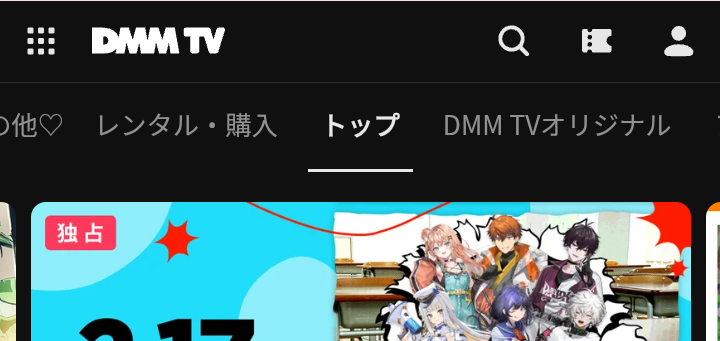
画面右上にある人のマークをタップして、マイページへ移動しました。
会員情報ページを開くまでの操作
人のマークをタップすると、すぐにアカウント画面が表示されました。
この画面までの移動で迷うことはなく、表示に時間もかかりませんでした。
解約手続き画面へ進むまでの操作
アカウント画面内にある
「利用状況の確認・プランの変更」というテキストリンクをタップしました。
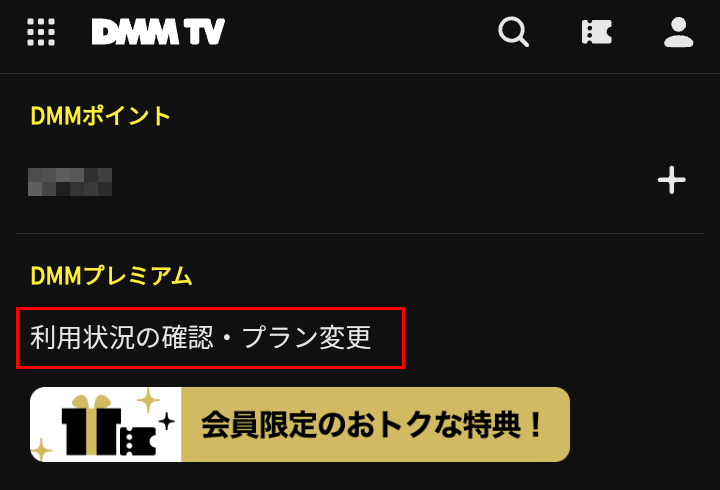
この時点では画面内に「解約」という文字は表示されておらず、
表示されている項目の中で、もっとも解約に近そうだと感じたのがこのリンクでした。
最終確認画面で行った操作
最終確認画面では、
「解約手続きを完了する」ボタンをタップしました。
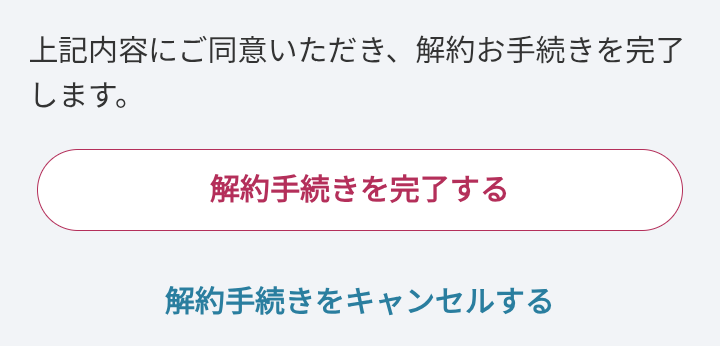
同じ画面内には、
「解約手続きをキャンセル」というテキストリンクも表示されていました。
この画面で特に不安を感じる点はありませんでした。
Androidブラウザから解約するまでの操作一覧
※以下は、筆者が実際に行った操作だけをまとめた一覧です。
| 手順 | 実際に行った操作 | 補足(つまずきやすい点) |
|---|---|---|
| ① | ChromeでDMMのページを開く | 検索からアクセス。ログインは自動ログイン状態だった |
| ② | 画面右上の「人のマーク」をタップ | ここからマイページへ進む |
| ③ | アカウント画面を表示する | 人のマークをタップするとすぐ表示された |
| ④ | 「利用状況の確認・プランの変更」をタップ | この時点では「解約」という文字は表示されていない |
| ⑤ | 表示された画面から解約手続きへ進む | 解約の入口が分かりにくいと感じたポイント |
| ⑥ | 「解約手続きを完了する」をタップ | 最終確認画面で実行 |
| ⑦ | 「解約を承りました」と表示される | この表示で解約完了を確認 |
操作中に迷った点・分かりにくかった表示
解約ボタンの場所で迷った点
アカウントページのトップ画面には、
「解約する」といった分かりやすい表記はありませんでした。
一番探したのは、アカウントのトップページです。
また、「利用状況の確認・プラン変更」というリンクから進めば解約手続きに進めますが、
このリンク自体からは、解約画面に進めるようには見えにくいと感じました。
解約完了かどうか分かりにくかった表示
解約が完了したことは、画面に表示された「解約を承りました」という文言で確認できました。
完了メッセージは分かりやすく、解約できたかどうかで不安になる場面はありませんでした。
解約完了後の表示と会員状態の変化
解約完了画面に表示された内容
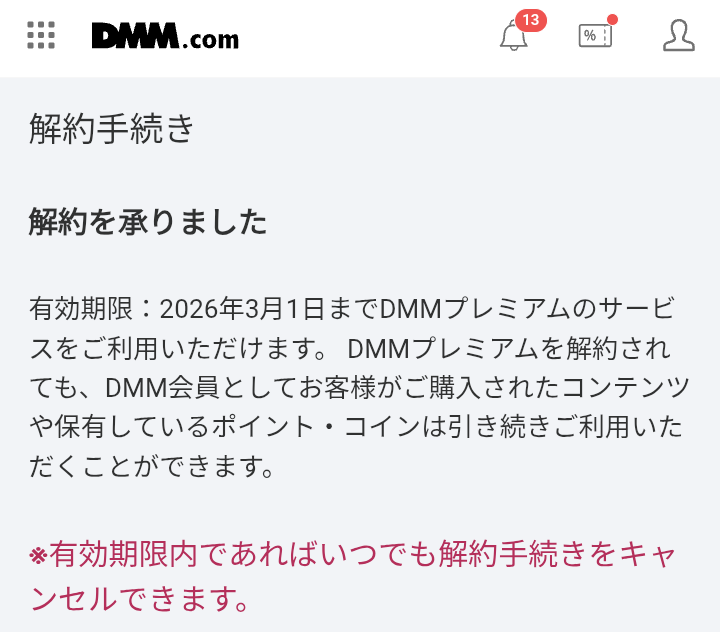
解約完了後の画面には、
「解約を承りました」
という表示が出ました。
この画面をスクリーンショットとして記録しています。
表示を確認できたことで、解約できたことに安心できました。
会員期限やステータスの表示の変化
解約完了画面の下には、
「あなたは3月1日までプレミアムが利用できます」
という内容が表示されていました。
会員ステータスは「DMM会員」と表示されており、解約前と比べて大きく変わった表示はありませんでした。
アプリではできること/Androidブラウザではできないこと
Androidブラウザから解約できたこと
Androidスマホのブラウザから、解約手続きは最後まで問題なく完了できました。
操作中に不便に感じる点は特にありませんでした。
アプリを使わなくても、解約手続き自体には支障はないと感じました。
今回の操作では確認できなかったこと
今回の解約操作の中で、確認できなかった項目は特にありません。
また、アプリでなければ確認できないと感じた点もありませんでした。
この記事の信頼性について
筆者が実際に自分のアカウントで操作して確認した点
本記事の解約操作は、筆者本人のアカウントで行っています。
途中で中断することなく、最後まで解約操作を完了しました。
操作日は2026年2月12日です。
記事内の情報が一次情報である理由
本記事の内容は、公式ページの手順を参照して書いたものではなく、実際の操作画面を見ながら記録した内容のみを基にしています。
記事内で使用している画像は、すべて筆者自身が撮影したスクリーンショットです。
よくある質問(Q&A)
※以下のQ&Aは、筆者の実際の操作結果に加えて、DMM公式ヘルプの案内も参考にして整理しています。
Q:Androidブラウザから解約しても、ポイントは消えますか?
A:いいえ、消えません。
DMMプレミアムを解約しても、DMMアカウント自体は残るため、チャージ済みのDMMポイントや共通ポイントは引き続き利用できます。
※ただし、ポイント自体の有効期限には注意が必要です。
Q:解約した瞬間から動画は見られなくなりますか?
A:契約状況によって異なります。
- 月額会員の場合:次回の更新日までは引き続き視聴できます。
- 無料トライアルの場合:解約手続き完了と同時に視聴できなくなるケースがあります。
※無料トライアルについては、今回の検証では確認していません。
Q:解約ボタンが見つからないのですが、どうすればいいですか?
A:アカウントページにある
「利用状況の確認・プランの変更」を探してください。
記事内の手順④で紹介している通り、画面上に直接「解約」という文字は表示されません。
このリンクの先に解約手続きページがあります。
Q:解約できたか確認する方法はありますか?
A:解約完了画面の表示を確認してください。
実際に筆者の画面では、
「解約を承りました」という表示が出ました。
あわせて、登録しているメールアドレス宛に「DMMプレミアム解約手続きを承りました」というメールが届く場合があります。※本記事では、画面表示による確認のみを行っています。
まとめ(Androidブラウザから本当に解約できるのか)
今回、AndroidスマホのブラウザからDMMプレミアムを解約した結果、
ブラウザ操作のみで問題なく解約できることを確認できました。
これから解約する方に一番伝えたい点は、
解約手続きの入口が、アカウントページのトップに分かりやすく表示されていない点です。
解約を開始するには、
アカウントページにある
「利用状況の確認・プランの変更」
というテキストリンクから進む
という点を、事前に知っておくと安心です。