
動画配信サービスを利用していると、「視聴履歴は削除できるのだろうか」と気になることがあります。特に家族と端末を共有している場合や、途中まで視聴した作品を整理したい場合、履歴管理は重要なポイントです。
しかし、実際に操作してみると「削除ボタンが見当たらない」「アプリと表示が違う」と感じることもあります。
そこで今回は、2026年2月18日にAndroidスマートフォン(Xperia/Android14)およびPCブラウザから実際に操作し、DMMプレミアムの視聴履歴が削除できるのかを確認しました。
※本記事はブラウザ版のみを対象としています。アプリ版は検証対象外です。
この記事を読むと、Android・PCブラウザでの具体的な削除手順と、個別削除のみ対応であること、削除後の表示挙動まで分かります。
検証環境
Android
- Xperia
- Android14
- Chrome
- 5G回線
- 常時ログイン
PC
- Windows環境
- Chromeブラウザ
- 同一アカウント
※2026年2月18日時点の仕様です。
Android Chromeブラウザでの削除方法
方法①:トップページ「続きから再生」から削除(最短)

- トップページの「続きから再生」を確認
- 右端の「編集」をタップ
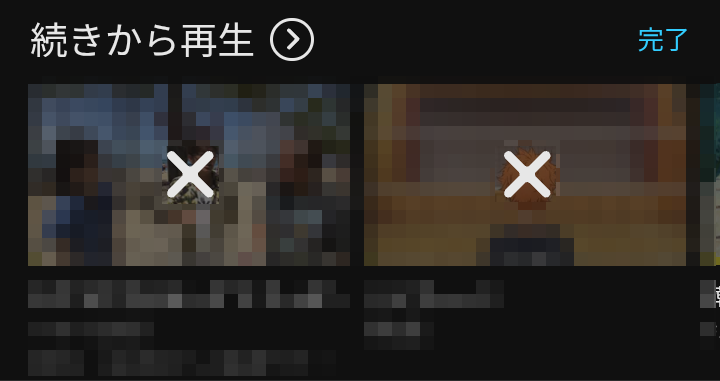
- 動画中央に「×」が表示
- 削除したい動画の「×」をタップ
削除は即時反映されました。
方法②:下部メニュー「マイアイテム」から削除
- 下部メニューの「マイアイテム」をタップ
- 「視聴履歴」を選択
- 削除したい動画の「×」をタップ
こちらも個別削除のみ可能でした。
PCブラウザでの削除方法
PCでもトップページの「続きから再生」右端に「編集」テキストリンクがありました。
- 「編集」をクリック
- 動画中央に「×」が表示
- 「×」をクリックで削除
PCでは「マイアイテム」のような削除導線は見つかりませんでした。
確認できた削除方法はこの1通りのみです。
AndroidとPCの比較表
| 項目 | Android Chrome | PCブラウザ |
|---|---|---|
| 最短削除ルート | 続きから再生 → 編集 | 続きから再生 → 編集 |
| 個別削除 | 可能 | 可能 |
| 一括削除 | 不可 | 不可 |
| 削除反映 | 即時 | 即時 |
| 特記事項 | マイアイテム経由でも可能 | マイアイテム導線なし |
削除後の挙動(重要)
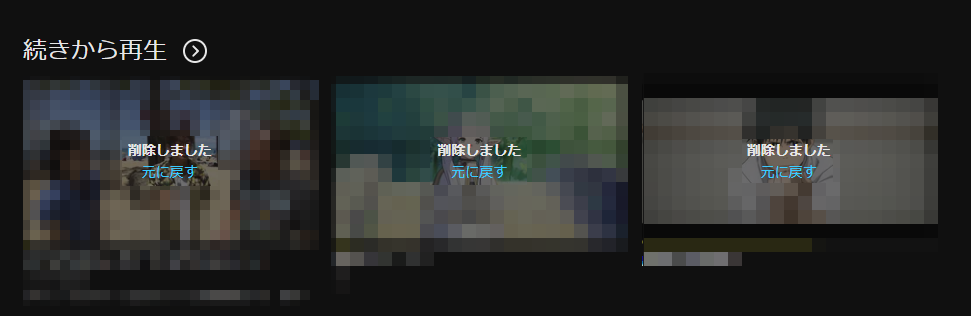
削除直後は以下の表示が確認できました。
「削除しました 元に戻す」
この表示は動画中央に一時的に表示されます。
PCではページを更新すると完全に削除状態が確定しました。
更新しない場合は「元に戻す」が表示された状態になります。
Androidでも削除は即時反映されました。
削除仕様まとめ
- 個別削除のみ対応
- 一括削除機能は確認できなかった
- 削除は即時反映
- PCでは一時的に「削除しました 元に戻す」と表示
現時点では履歴をまとめて削除する機能は用意されていないようです。
結論|ブラウザ版でも履歴削除は可能
Android・PCどちらのブラウザでも、視聴履歴の個別削除は可能でした。
最短ルートは、
トップページ「続きから再生」→「編集」→「×」
です。
削除場所を把握していれば、操作は難しくありません。
この記事を読んだ後にやること
- ブラウザでログイン
- 「続きから再生」右端の「編集」を確認
- 不要な履歴を削除
- PCの場合はページ更新も確認
履歴管理は、仕様を知っているかどうかで安心感が変わります。